Entra a Google Labs
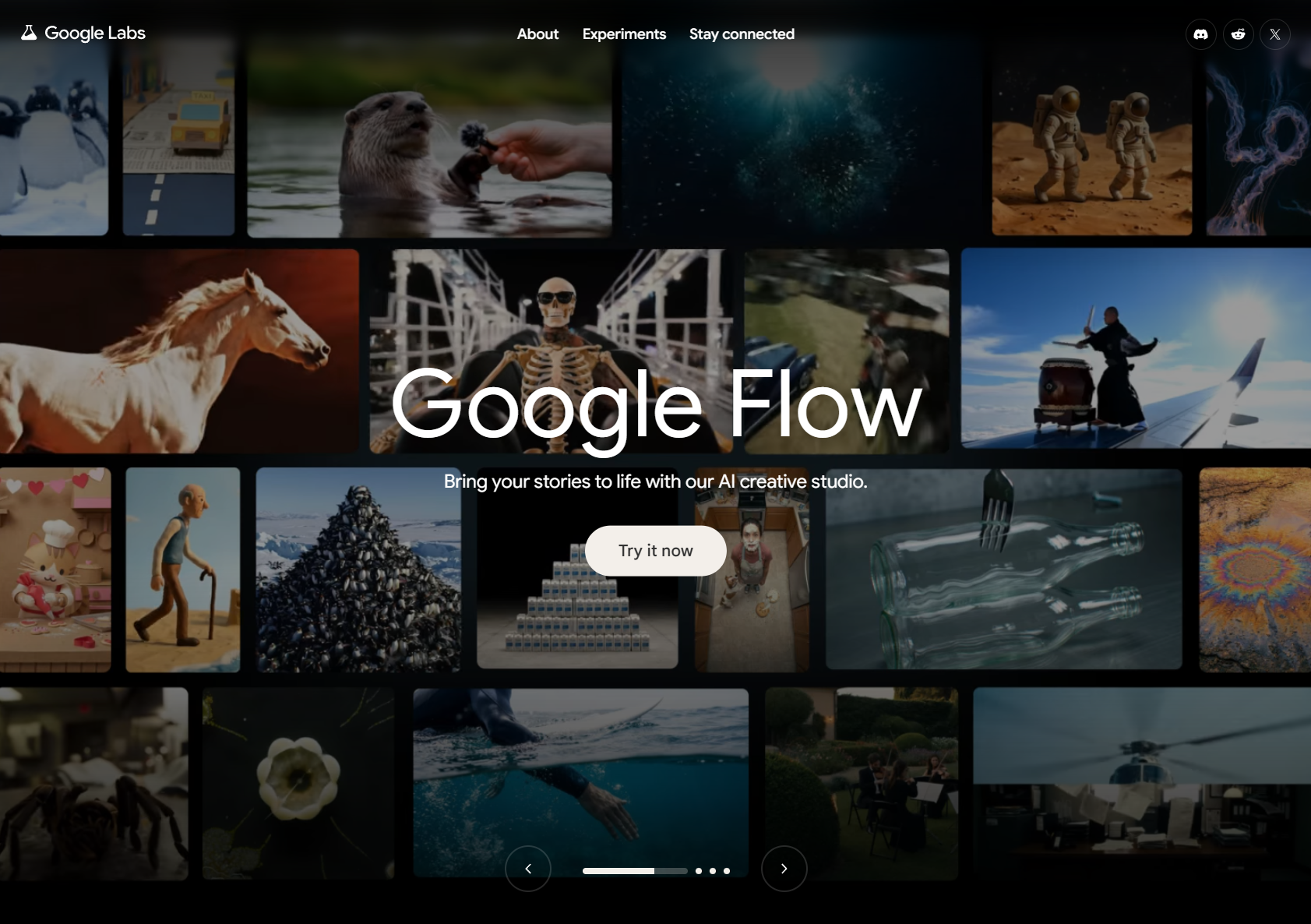
Ve a labs.google — el hub oficial donde Google publica todos sus experimentos de IA. Es gratis y solo necesitas tu cuenta de Google.

FIG. 01 · labs.google
Mira primero los resultados reales que puedes generar — y después aprende a hacerlo paso a paso. Sin teoría, todo aplicado.
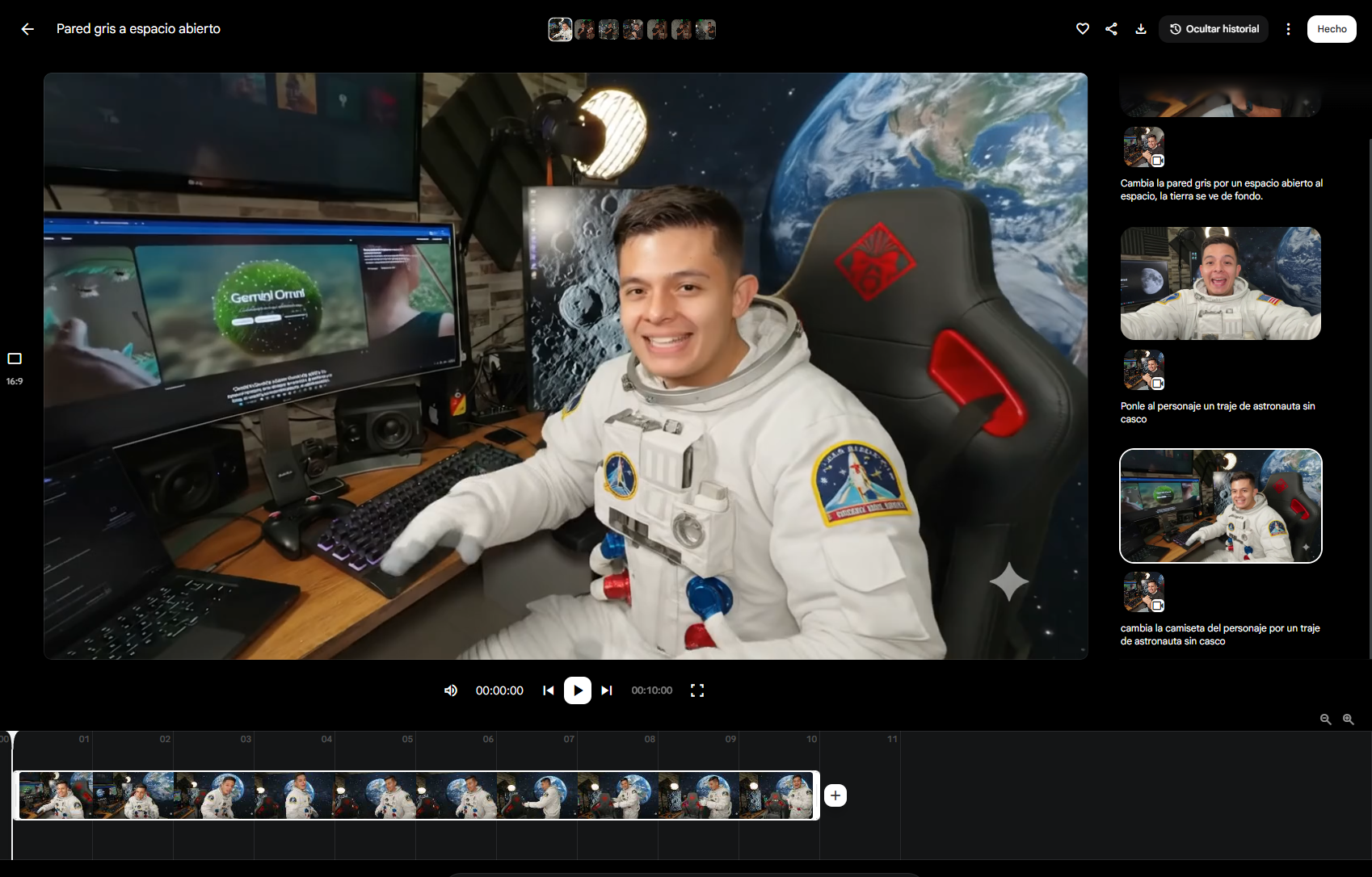
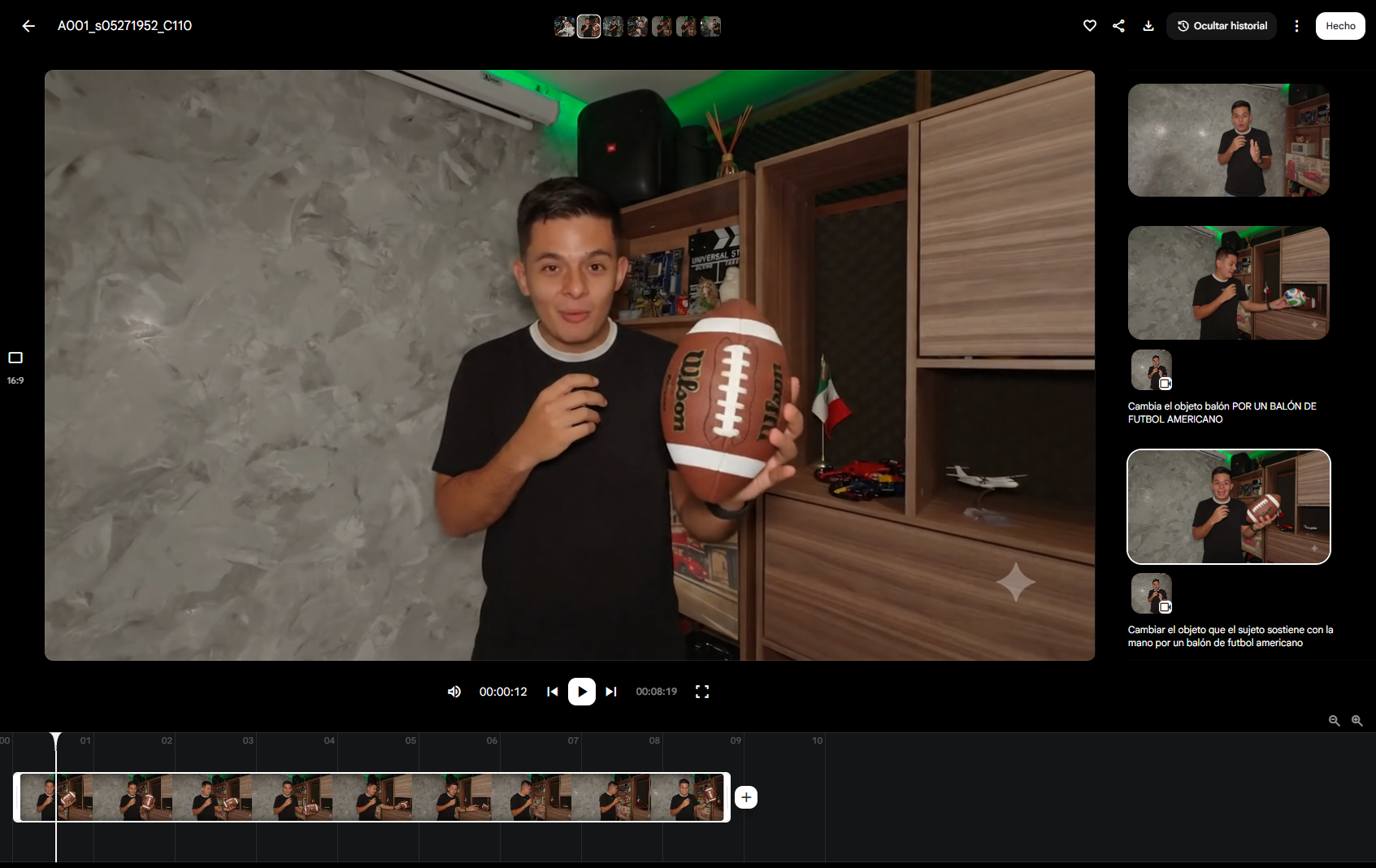
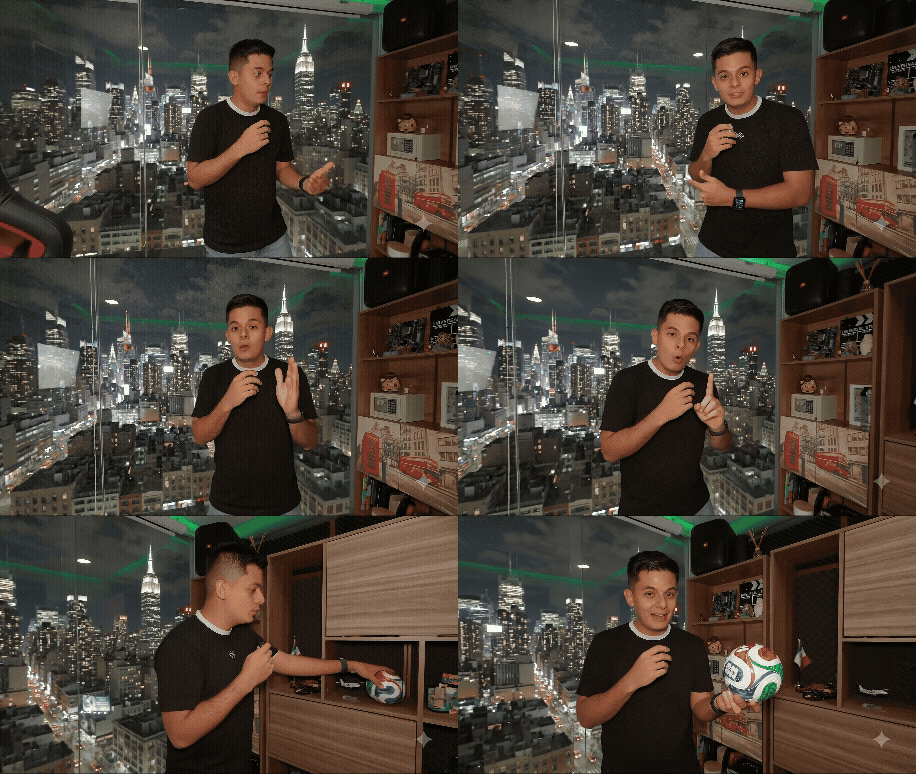
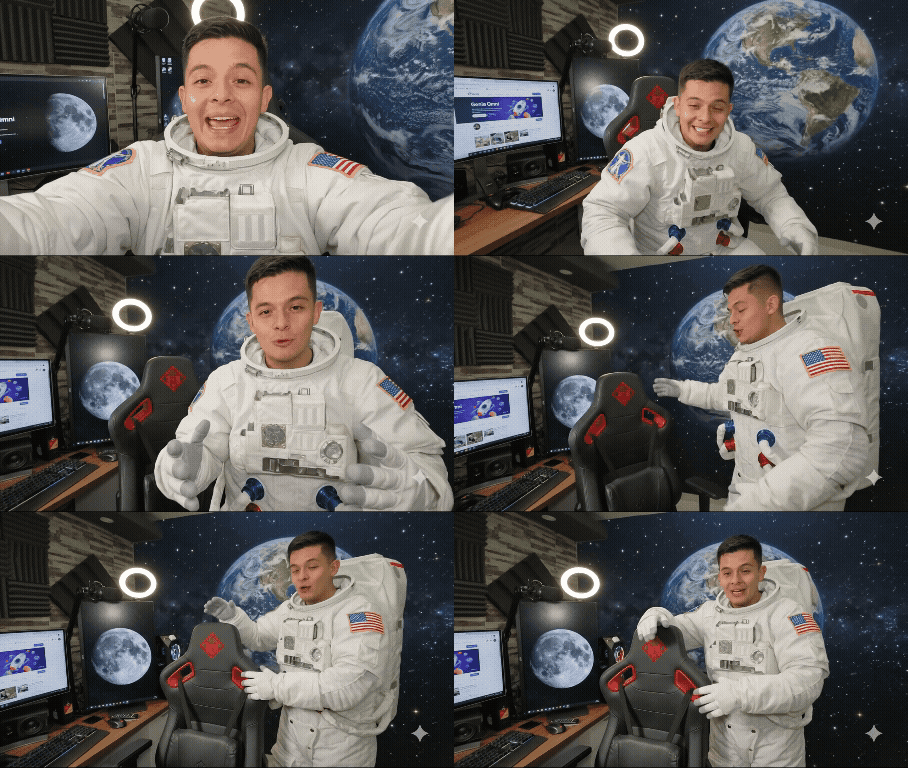
Tres ejemplos hechos por mí con Gemini Omni Flash. Mismo video base, prompts distintos — resultados que antes requerían días de edición.
Subes un video, escribes lo que quieres cambiar — y Omni Flash modifica objetos, fondos o personajes manteniendo la consistencia visual y la física de la escena. Por ahora trabaja en bloques de 10 segundos, y la versión completa (Omni) viene con cambios más bestiales todavía.
7 pasos sencillos. Cada uno es una tarjeta — pasa a la siguiente cuando termines.
Ve a labs.google — el hub oficial donde Google publica todos sus experimentos de IA. Es gratis y solo necesitas tu cuenta de Google.
FIG. 01 · labs.google
Dentro de Labs, busca Google Flow — la herramienta donde vive Omni Flash. Haz click en el botón Try it now para entrar.
FIG. 02 · "Try it now"
Ya estás en el dashboard de Flow. Haz click en nuevo proyecto. Aquí es donde vivirá tu video y todas las ediciones que hagas.
FIG. 03 · nuevo proyecto
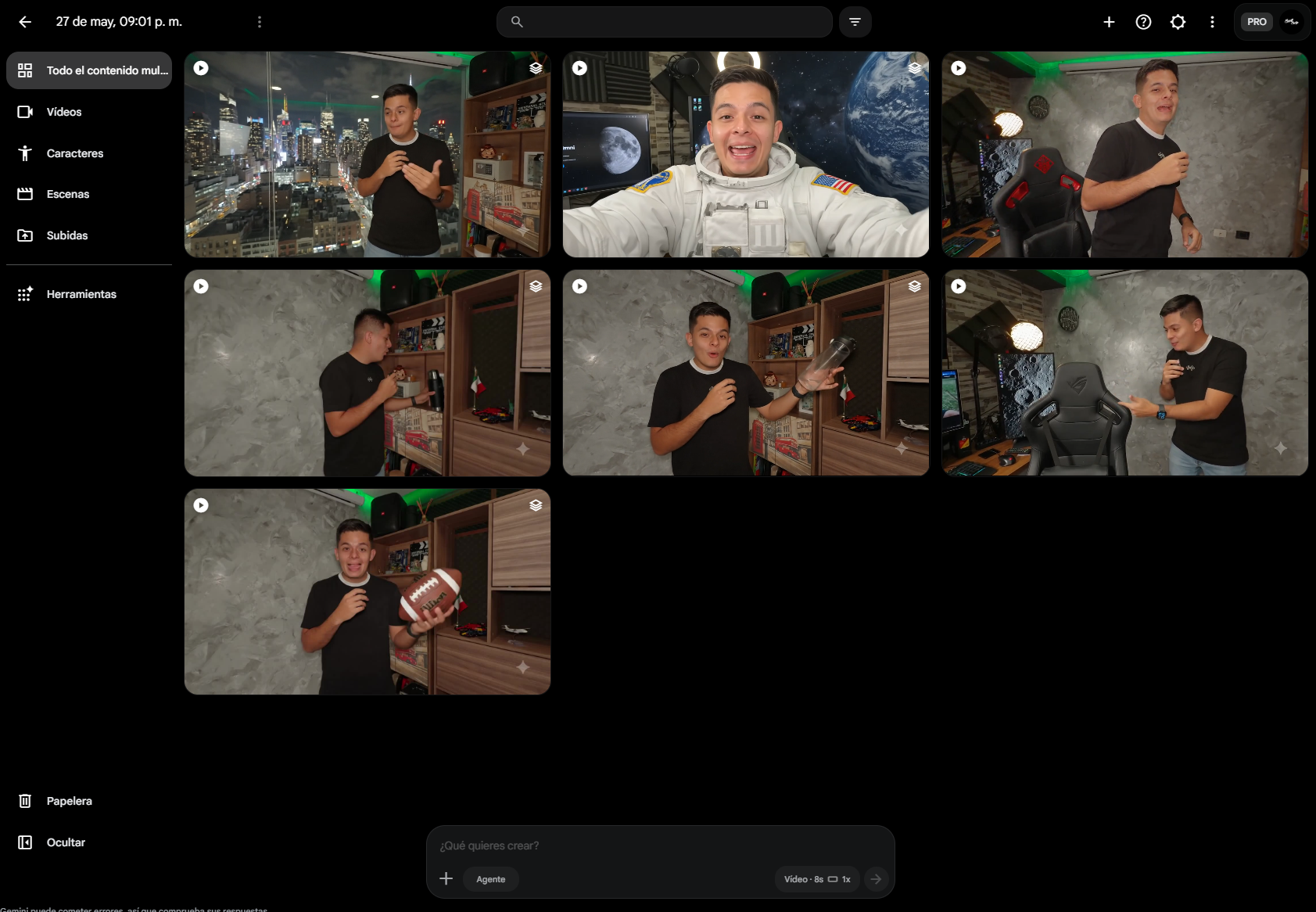
Esta es tu mesa de trabajo. El canvas donde vas a subir el video y aplicar los prompts. Familiarízate un segundo con la interfaz.
FIG. 04 · workspace
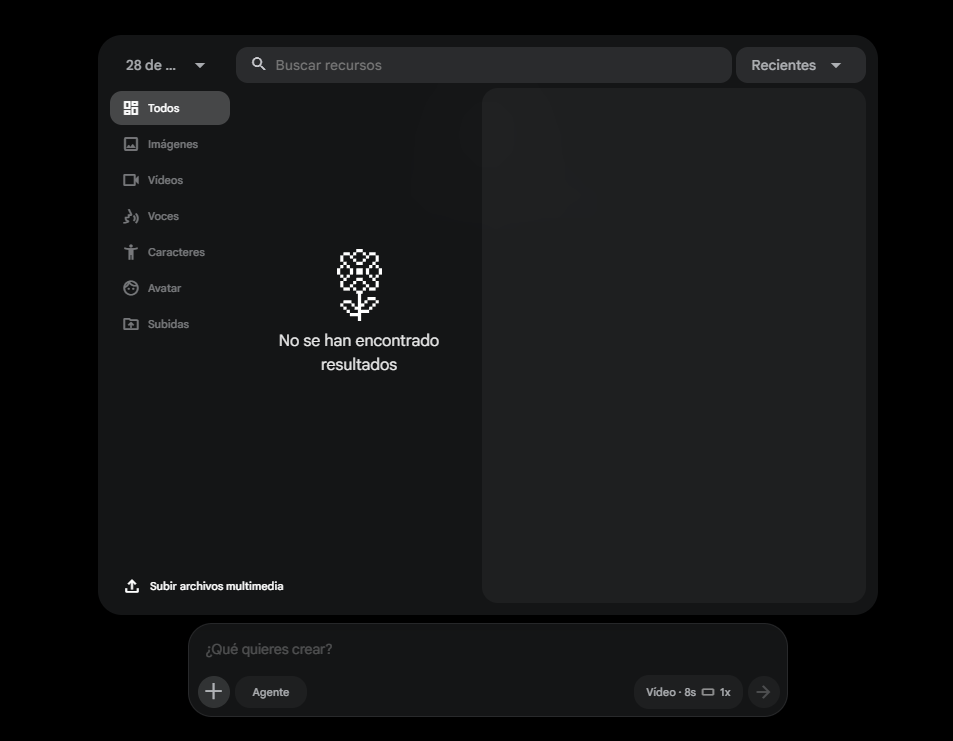
Click en el botón + y luego en Upload media. Selecciona el video al que le quieres aplicar el cambio. Cualquier clip funciona.
FIG. 05 · + → Upload media
Aquí está la magia: marca el fragmento de 10 segundos que quieres editar y escribe el prompt describiendo el cambio. Sé visual y específico — la sección de tips abajo te ayuda con esto.
FIG. 06 · prompt en acción
Omni Flash es conversacional: puedes seguir afinando el resultado con prompts más cortos sobre la misma escena. Si algo no salió como esperabas, descríbelo con más detalle visual.
FIG. 07 · iteración
Omni Flash necesita que le digas visualmente qué cambiar y por qué cosa reemplazarlo. Mientras más concreto el prompt, mejor el resultado.
Describe el objeto y el reemplazo con detalle: forma, color, marca si aplica. La IA necesita una referencia clara para mantener la coherencia. "Cambia el recipiente que el sujeto sostiene en su mano por un termo Stanley de color negro."
Evita instrucciones genéricas sin contexto visual. Omni Flash no va a adivinar lo que tienes en mente. "Cambia lo que tiene en la mano por otra cosa."
Especifica el lugar en la escena: "la pared del fondo", "el cielo", "el objeto en la esquina izquierda". Le das contexto espacial a la IA. "La pared gris detrás del sujeto, cámbiala por una pared de ladrillo expuesto."
"Mejóralo", "hazlo más bonito", "ponle algo cool". La IA no entiende juicios estéticos sin descripción concreta. "Hazlo más interesante."
Omni Flash está en beta — algunas veces falla al aplicar el cambio. Si pasa, borra el video del proyecto, vuelve a subirlo e intenta de nuevo con el mismo prompt. La próxima versión (Omni completo) trae mejoras brutales: más duración, más control, más coherencia. Ahora es buen momento para aprender el flujo.
Ya viste lo que se puede hacer y tienes el paso a paso. Solo te falta abrir Google Flow y aplicar lo que aprendiste.
Accede a la herramienta ya mismo ↗