Tutorial · IA + Audio · Set podcast

Podcast profesional con casi cero recursos.

El truco que uso en mis reels: fondo generado con IA, micrófono Shure falso y voz mejorada con Adobe Podcast. Cero estudio, look de profesional.

8 PASOS· ~10 MIN· PLAN FREE
EL RESULTADO · ANTES DE EXPLICAR

Esto es lo que vas
a lograr.

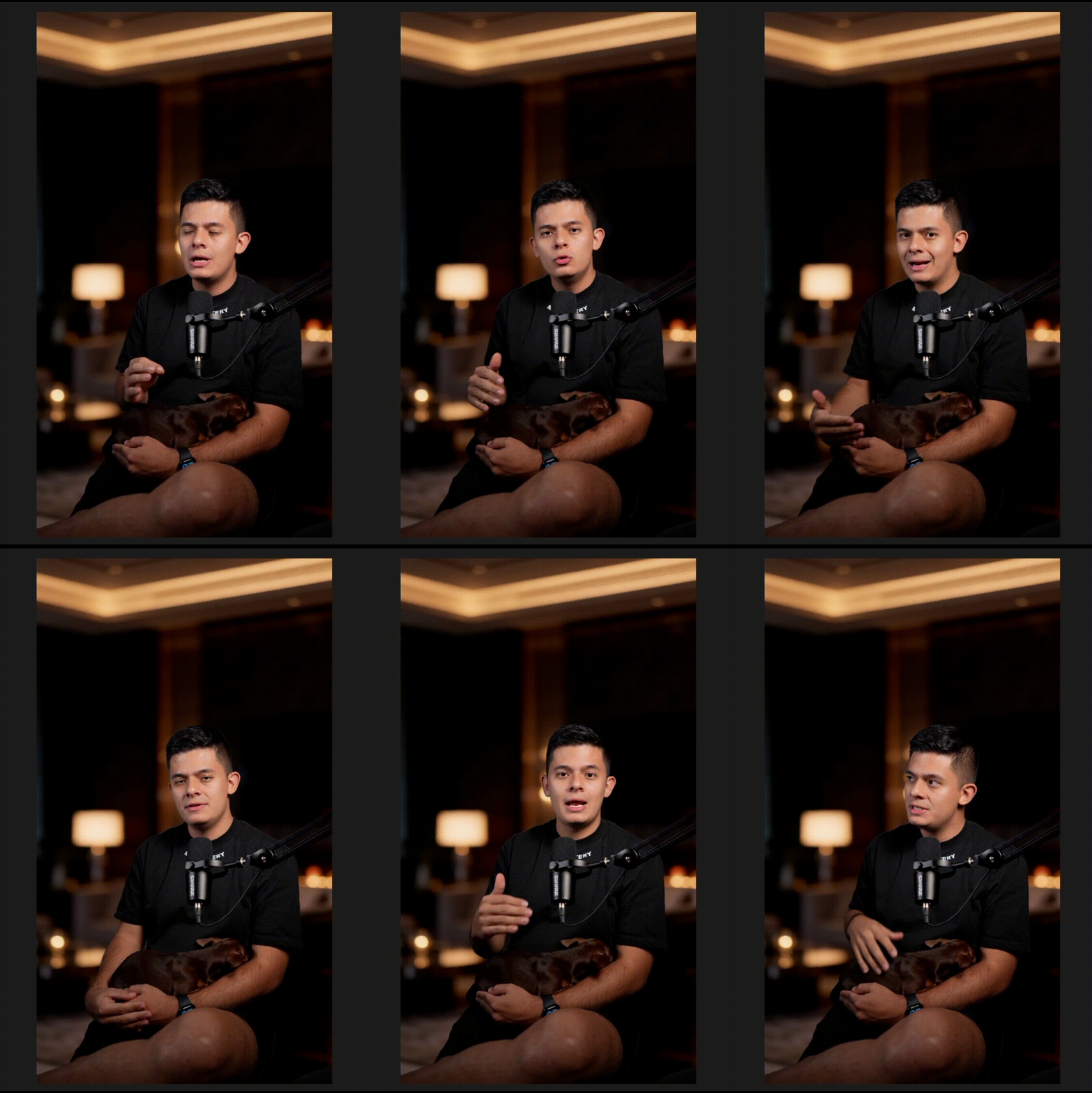
Yo grabado en una habitación con un micrófono inalámbrico de camiseta — convertido en un set de podcast profesional. Sin estudio, sin Shure real, sin photographer.

RESULT · FINAL Reproducción del resultado final en Premiere
— ¿LO QUIERES HACER TÚ? —
Empezar la guía paso a paso ↓
OVERVIEW · CÓMO FUNCIONA

El truco:
capas + IA.

🎙️

Composición por capas, todo generado con IA.

La técnica es simple: grabas el video con cualquier setup, borras tu fondo con Beeble, generas un fondo profesional con Nano Banana Pro (manteniendo tu iluminación), añades un micrófono Shure falso también generado con IA, y finalmente mejoras tu voz con Adobe Podcast. Resultado: parece grabado en un estudio que no existe.

Capas en editor BG removal Voz enhanced Plan free disponible
PASO A PASO · GUÍA INTERACTIVA

8 pasos hasta el
look profesional.

Cada paso es una tarjeta — pasa a la siguiente cuando termines.

Desliza para ver los pasos → →
01
PASO 01 DE 08
Grábate primero

Grábate con lo que tengas

Cualquier cámara, cualquier setup. Yo usé un micrófono inalámbrico en la camiseta. La iluminación importa más que el equipo — busca luz pareja en tu cara. Esta toma será tu base; todo lo demás se compone encima.
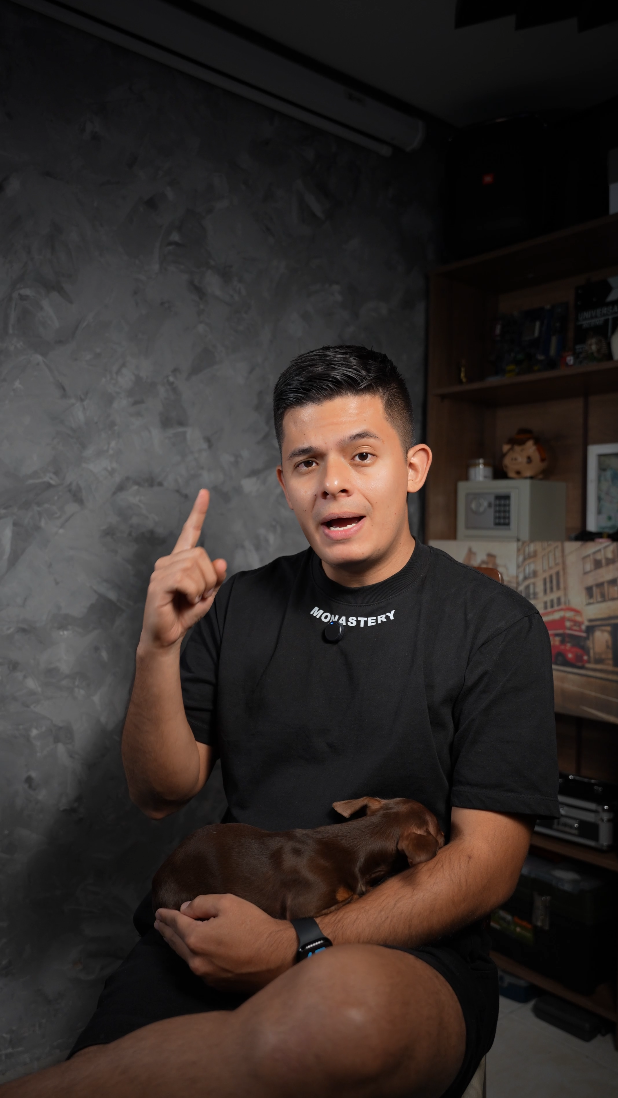
Frame de referencia del video original FIG. 01 · grabación original
02
PASO 02 DE 08
Captura un frame

Toma una captura del video

Pausa tu grabación en un frame con buena iluminación de tu cara y exporta esa imagen. Esta captura es la que va a leer la IA para generar el fondo coherente con tu luz, y luego también para generar el micrófono.

Captura del frame para usar en IA FIG. 02 · captura base
03
PASO 03 DE 08
Genera el fondo

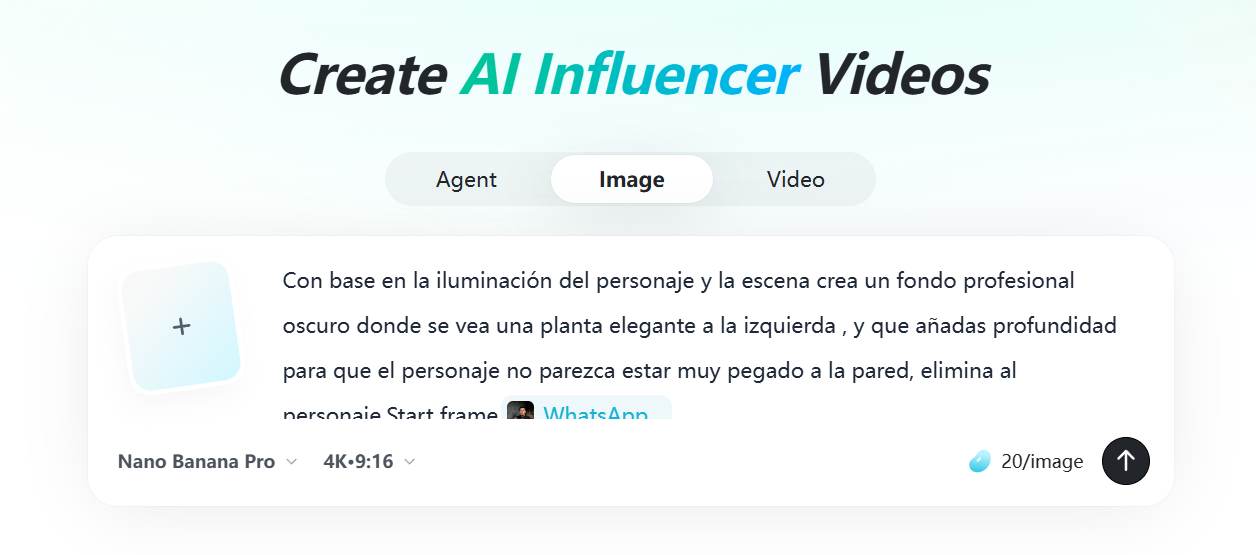
Fondo pro en InsMind + Nano Banana Pro

Entra a insmind.com, selecciona Nano Banana Pro, sube tu captura y pega el prompt de fondo (lo tienes abajo). Lo clave: pídele que base el fondo en la iluminación del personaje — así no parece montaje.

Configuración de InsMind con Nano Banana Pro FIG. 03 · setup + prompt
04
PASO 04 DE 08
Quita tu fondo

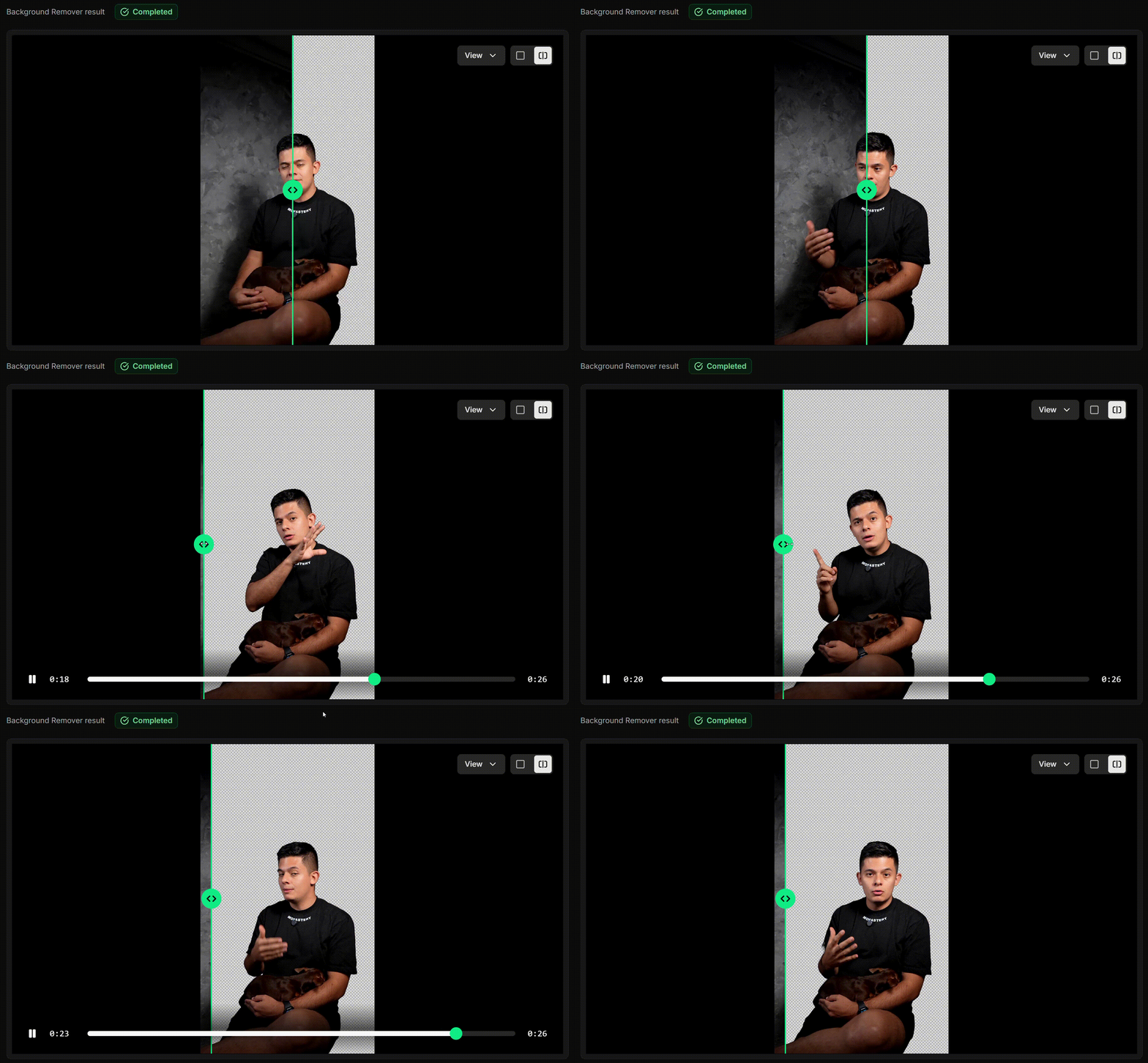
BG remover con Beeble

Entra a app.beeble.ai, sube tu clip (puede ser hasta de 1 min), elige Background Remover y deja que procese. Cuando termine, descarga el archivo como RGBA — eso es tu video sin fondo, con transparencia.

Menú de Background Remover en Beeble FIG. 04 · Beeble · menú
Resultado: personaje sin fondo después de Beeble FIG. 04b · resultado · sin fondo
05
PASO 05 DE 08
Añade el micrófono

Genera un Shure falso con IA

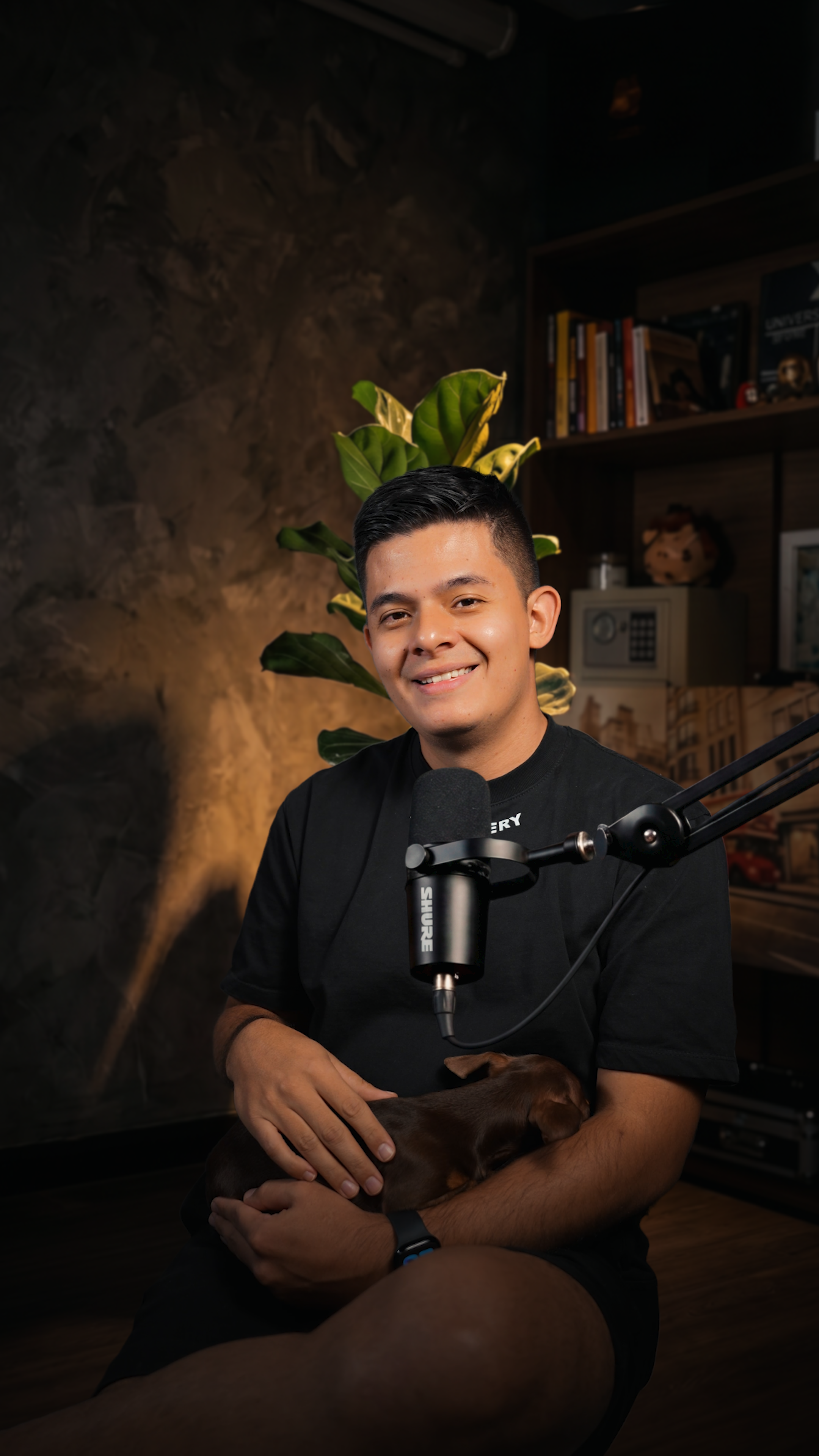
Vuelve a InsMind con la misma captura del sujeto. Usa el segundo prompt (abajo) — le pides que añada un micrófono Shure realista bajo tu rostro, con iluminación acorde a la escena. Importante: no le digas que elimine al personaje, deja que el micrófono se integre naturalmente con tu imagen.

Micrófono Shure añadido al retrato con iluminación de escena FIG. 05 · mic + personaje
06
PASO 06 DE 08
Aísla el micrófono

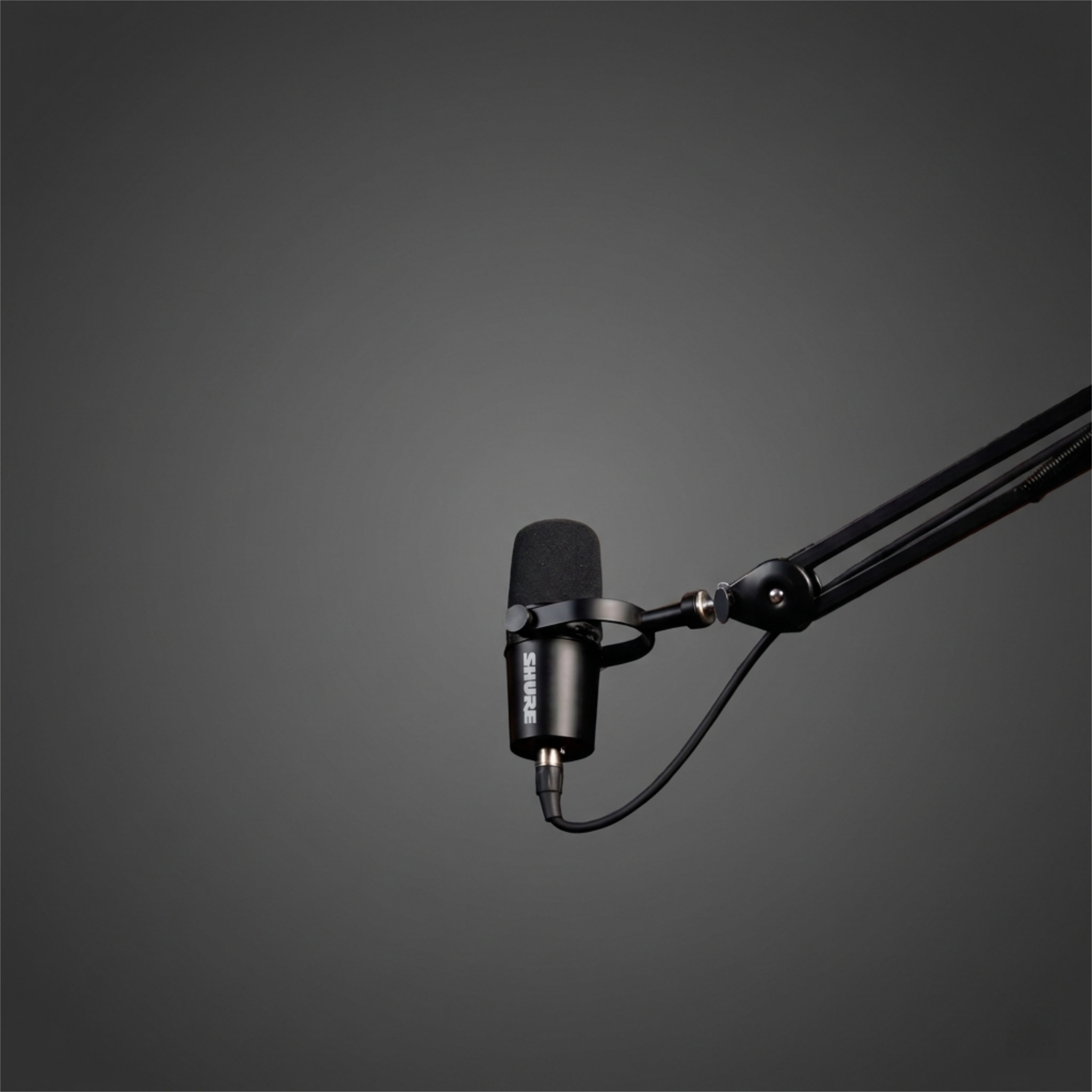
Pide solo el micrófono con fondo de contraste

Sobre esa misma imagen del micrófono integrado, pídele a Nano Banana Pro que elimine al sujeto y el fondo original, dejando solo el micrófono sobre un fondo gris, blanco o negro que contraste. Esto te facilita el siguiente paso: borrar el fondo del micrófono limpiamente.

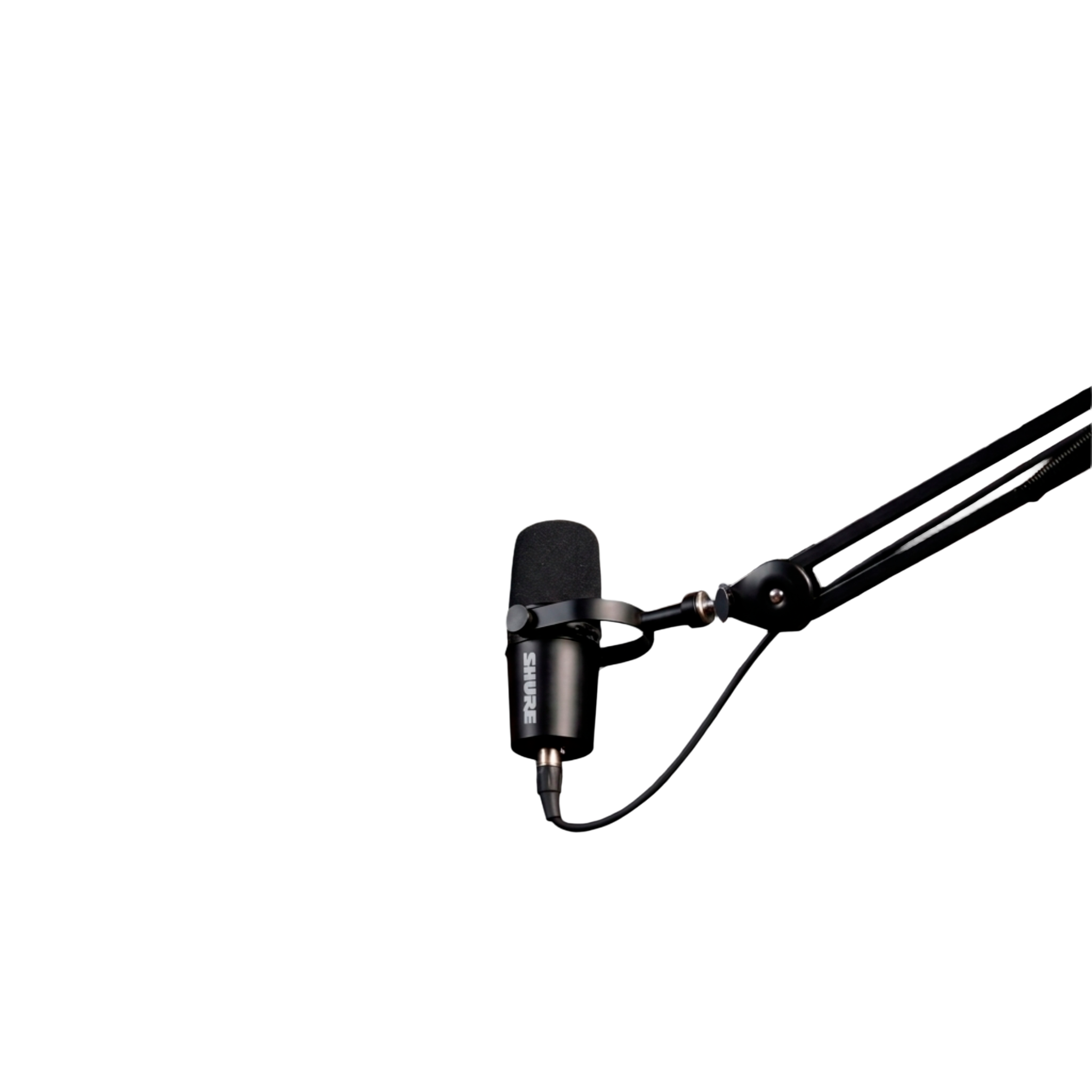
Micrófono Shure aislado sobre fondo gris de contraste FIG. 06 · micrófono · fondo gris
07
PASO 07 DE 08
Limpia el PNG

Saca el fondo del micrófono

Usa ChatGPT (con un prompt simple: "Quita el fondo de esta imagen") o Photoshop para eliminar el fondo blanco/negro y dejarte solo el micrófono limpio en PNG transparente. Listo para superponer en tu editor.

Micrófono Shure aislado con fondo transparente FIG. 07 · micrófono limpio
08
PASO 08 DE 08 · FINAL
Compón en tu editor

Apila las 3 capas y exporta

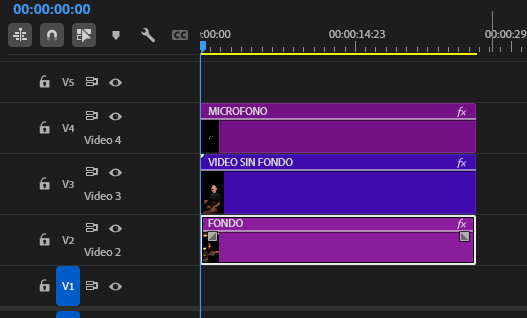
En tu editor (Premiere, CapCut, DaVinci) ordena de atrás hacia adelante:
1) Fondo IA generado · 2) Tú sin fondo (RGBA de Beeble) · 3) Micrófono PNG transparente justo debajo de tu rostro.
Así es como yo lo organizo en Premiere. Render — y tu podcast pro está listo.

Cómo organizo las capas en el software de edición FIG. 08 · organización en Premiere
PROMPTS · COPIA Y PEGA

Los prompts
que funcionaron.

Pruébalos tal cual. Adáptalos a tu escena cambiando los detalles visuales (color, objetos, ambiente).

BG

Para generar el fondo (Paso 03)

Con base en la iluminación del personaje y la escena crea un fondo profesional oscuro donde se vea una planta elegante a la izquierda , y que añadas profundidad para que el personaje no parezca estar muy pegado a la pared, elimina al personaje.
📋 COPIAR PROMPT
MIC

Para generar el micrófono (Paso 05)

Con base en la iluminación de la escena y del personaje, añade un micrófono Shure tipo podcast al sujeto, justo debajo de su rostro. Que se vea realista y la iluminación del micrófono debe ir acorde a la iluminación de la escena. No elimines al personaje, deja que el micrófono se integre con la imagen.
📋 COPIAR PROMPT
🎚️

Tip de oro (opcional): mejora tu voz con Adobe Podcast.

Mi voz se grabó con un micrófono inalámbrico normal — pero en el video se escucha casi como un Shure. ¿El secreto? Subí el audio a podcast.adobe.com (Enhance Speech) y lo limpia automáticamente. No es indispensable — pero si quieres ese sonido "estudio" sin tener uno, esta herramienta es brutal. El resultado llega como al 80% de un micrófono pro y es gratis.

HERRAMIENTAS · CON PLAN FREE

El stack
completo.

Tu próximo podcast
empieza ahora.

Tienes los pasos, los prompts y las herramientas. Solo te falta grabarte y aplicar la composición. Espero te haya servido.

Empezar con InsMind ↗
insmind.com · plan free para empezar